マイナンバーカードをiPhoneに追加してみました。
画面の指示に従うだけで10分ほどで完了しました。
結果、便利になった点もありますが、
微妙だと感じた点もあります。
マイナンバーカードをiPhoneに追加して便利になった?
便利になったと感じたこと
1 iPhoneのマイナポータルへのログインがiPhoneの顔認証だけでOK。
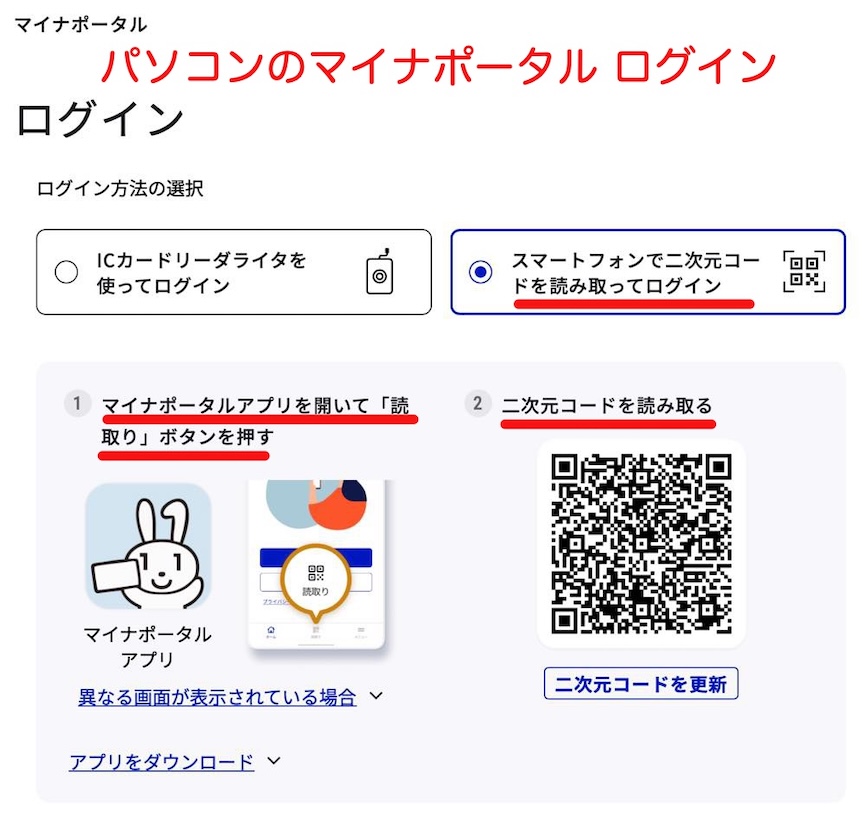
2 iPhoneによる確定申告の場合、マイナポータルアプリ経由、顔認証だけでログイン可能。
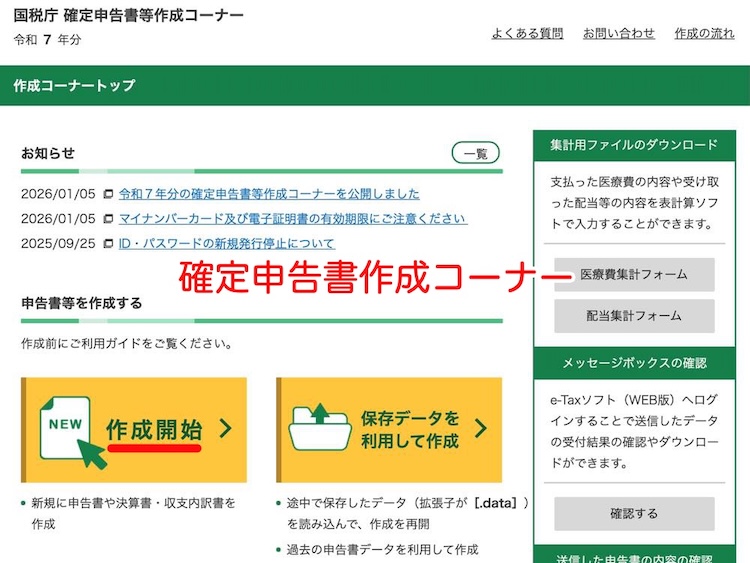
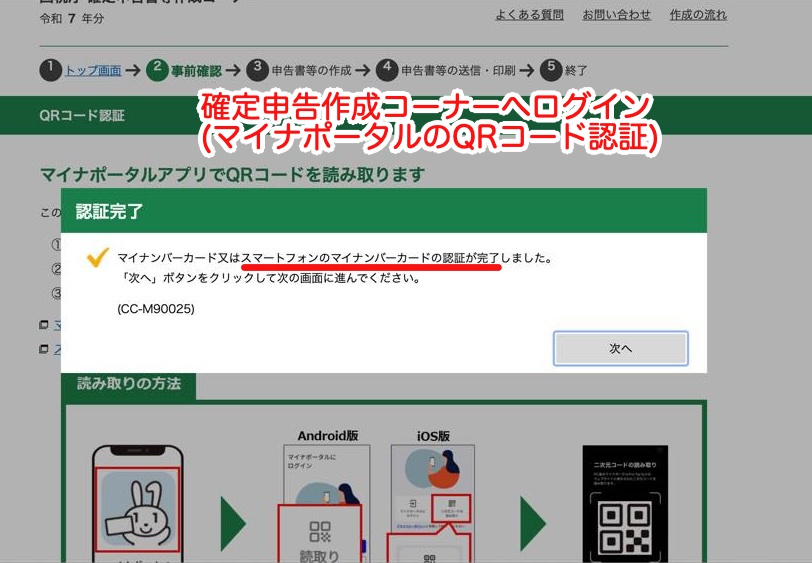
実物のマイナンバーカードをスキャンし暗証番号を入力する手間がなくなったのはありがたいですね。
微妙だなと思うこと
マイナ保険証として病院で使う場合ですが、
1 病院側の準備がまだまだ進んでいないように思います。
2 混雑している病院窓口でiPhoneの顔認証がうまくいくか不安があります。
実際にマイナンバーカードをiPhoneに入れた全手順 (10分ほど)
マイナンバーカードをiPhoneに入れる準備をします
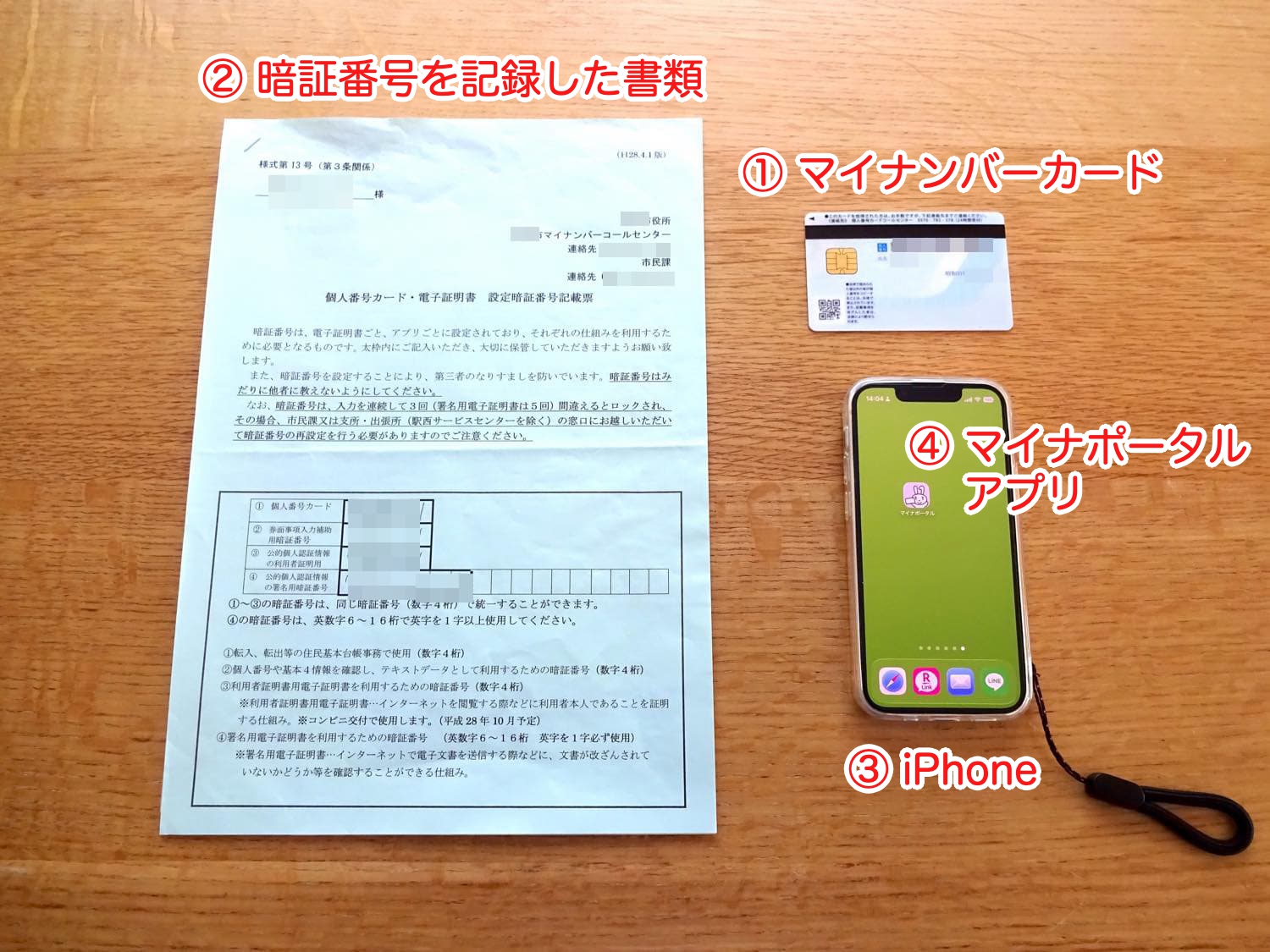
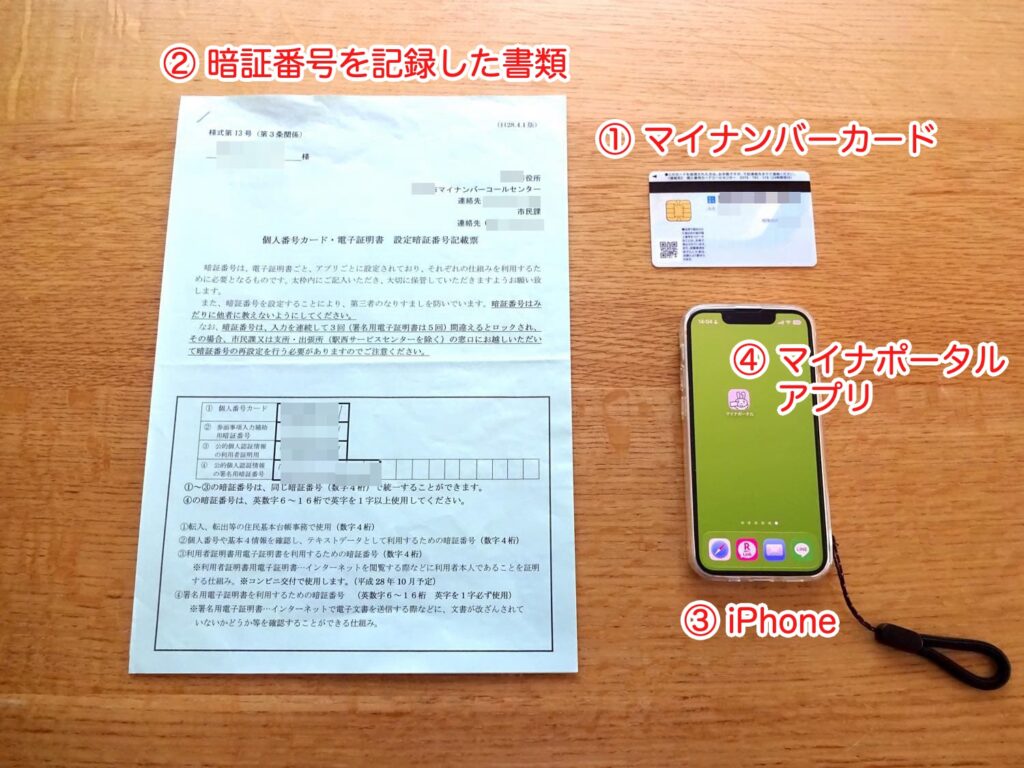
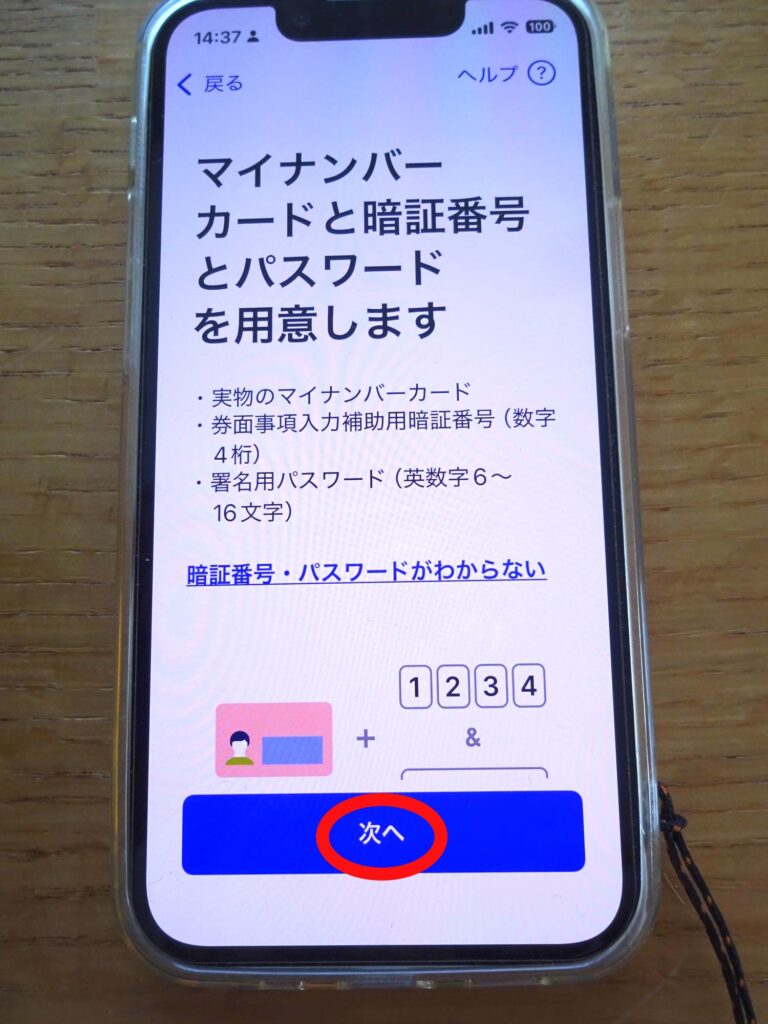
準備するものは4つ、① 実物のマイナンバーカード、② 暗証番号などを記録した書類、③ iPhone、④ マイナポータル・アプリ です。
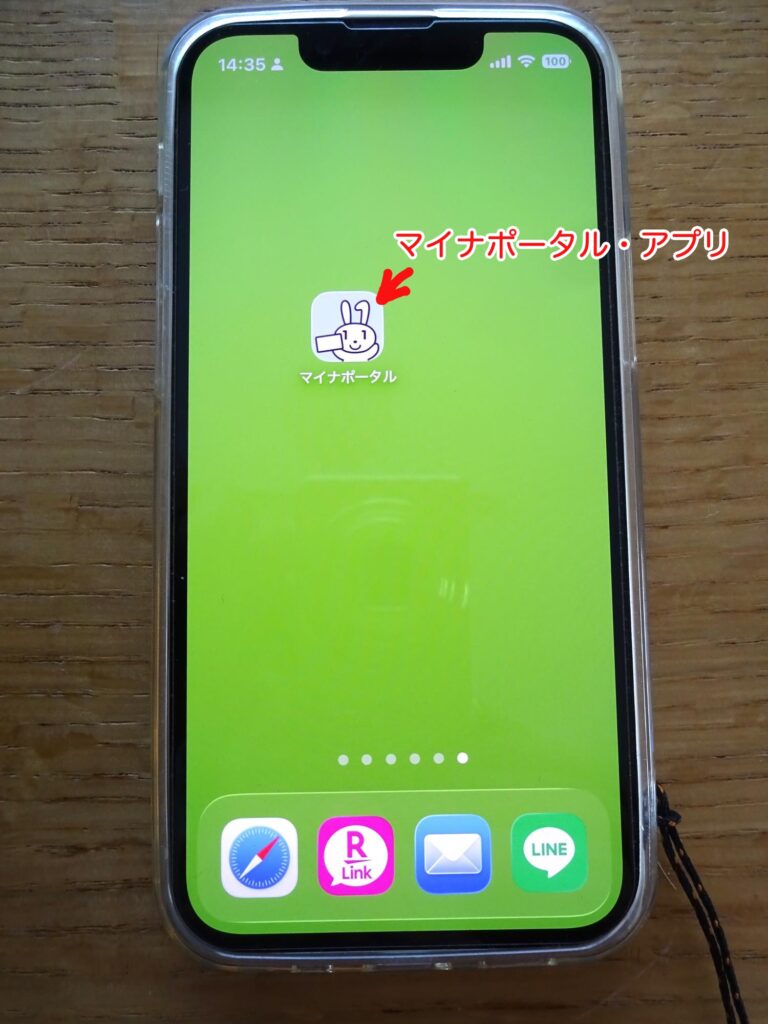
iPhoneのマイナポータル・アプリを開きます
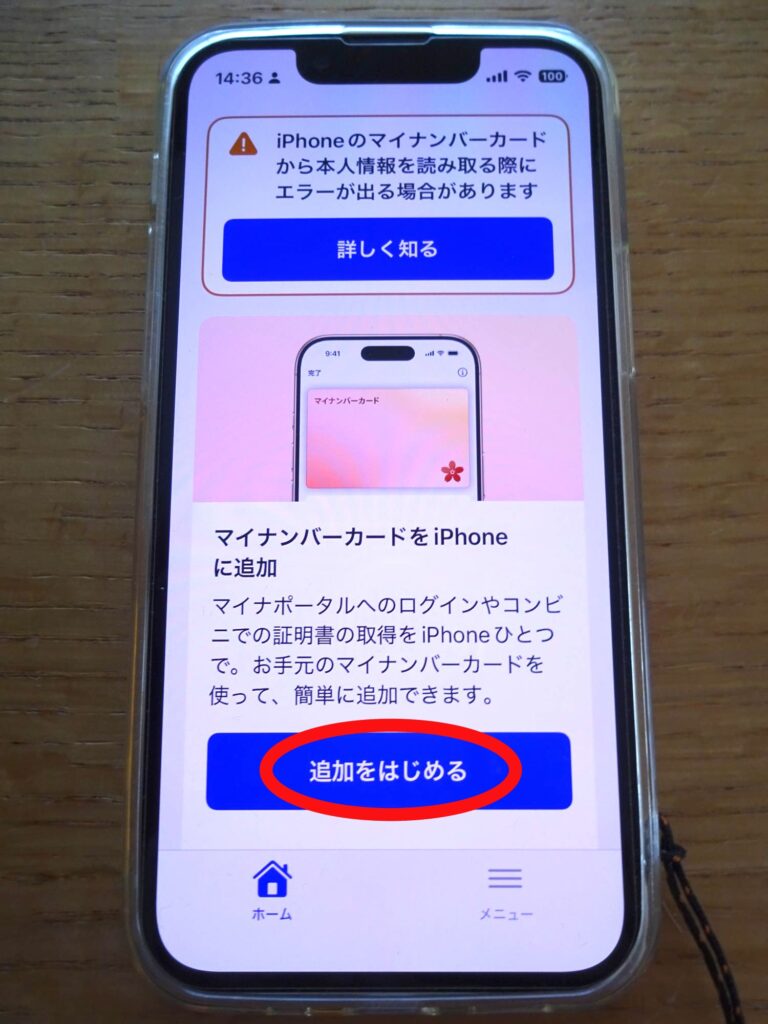
1 マイナポータル・アプリを開き、『追加をはじめる』ボタンを押します。
2 マイナンバーカードをiPhoneに追加した場合の4つのメリットとひとつの注意点を説明する次の5つの画面を読み進めます。
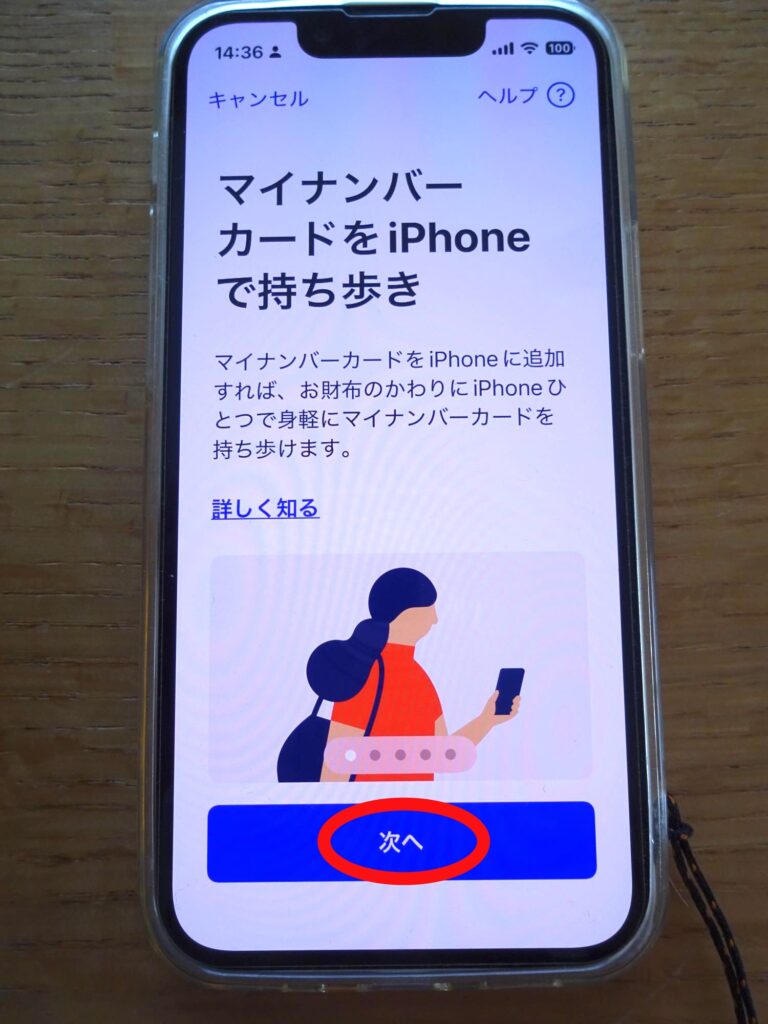
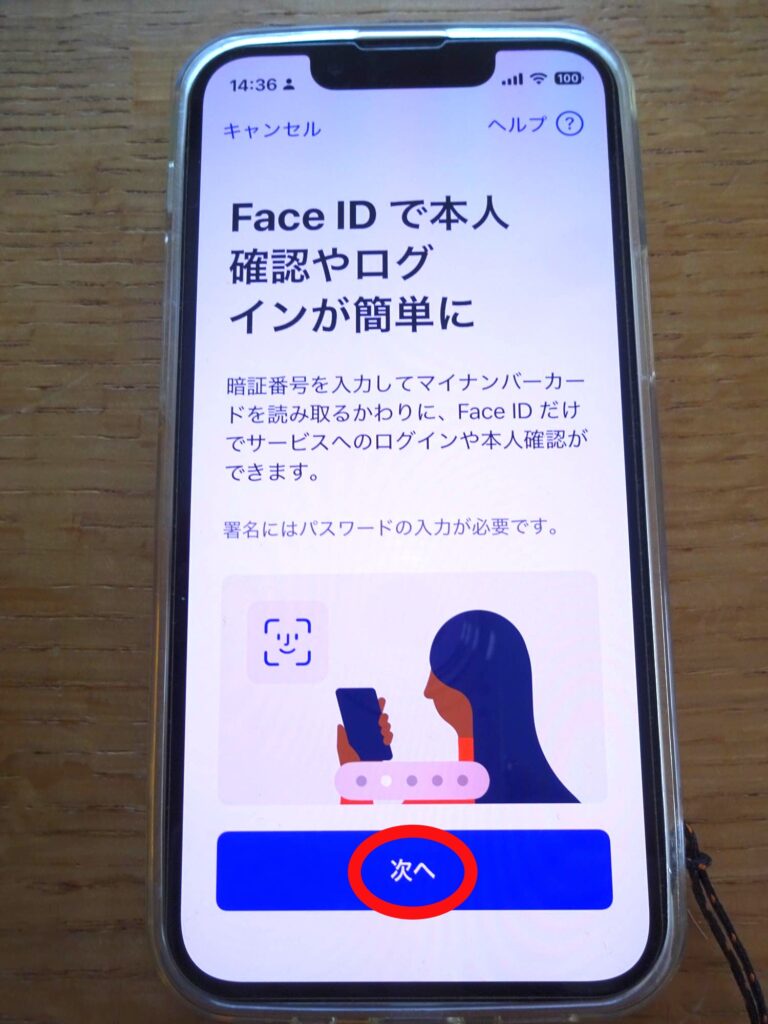
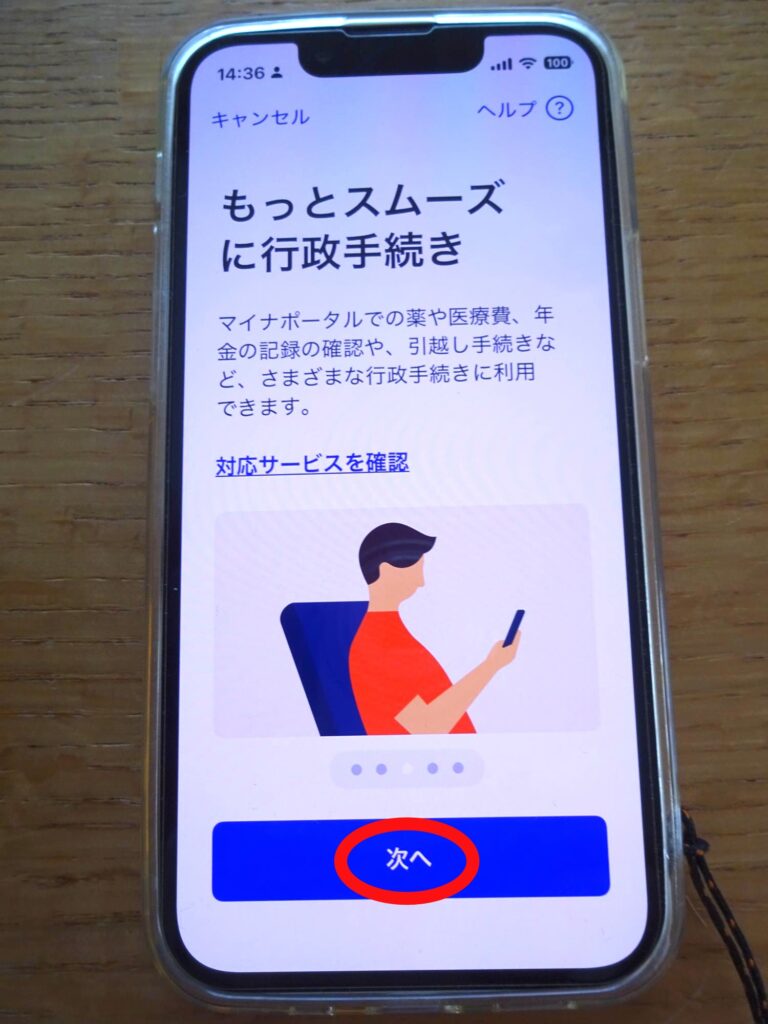
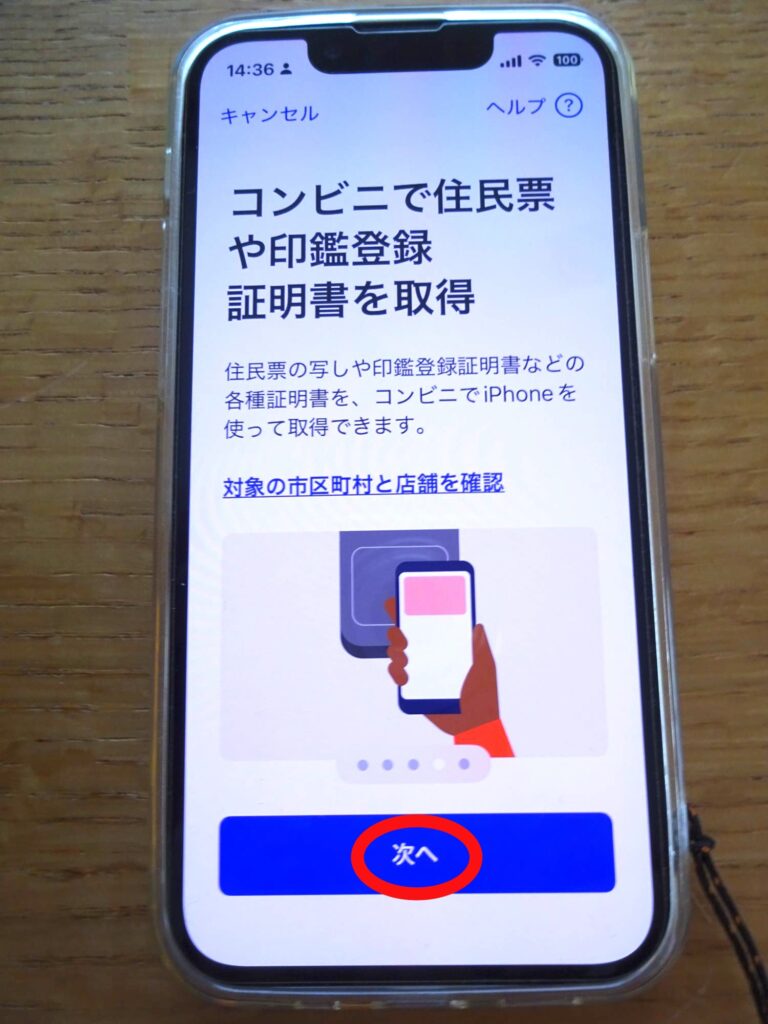
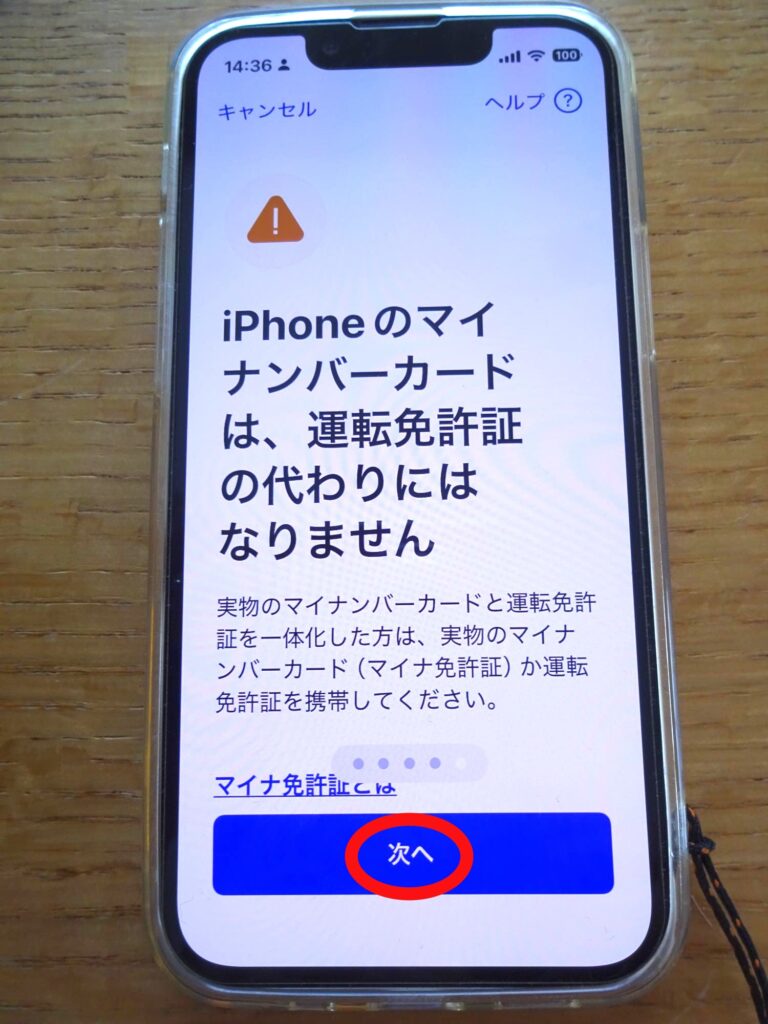
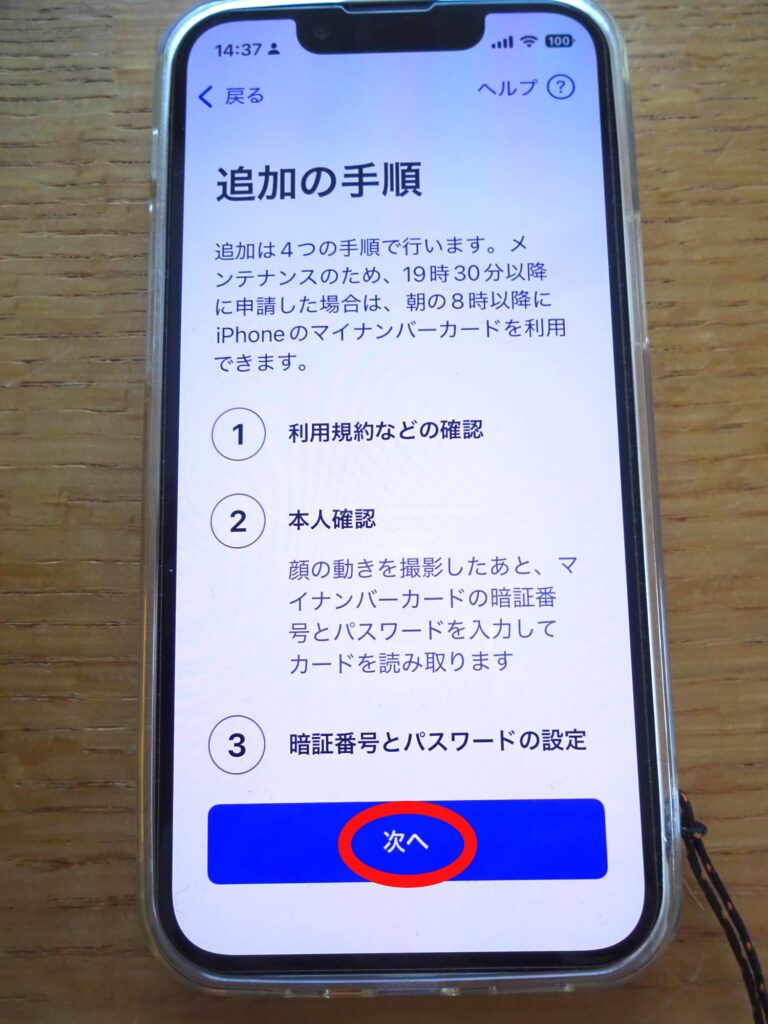
3 『マイナンバーカードと暗証番号とパスワードを用意します』の画面と『追加の手順』の画面を読み進めます。
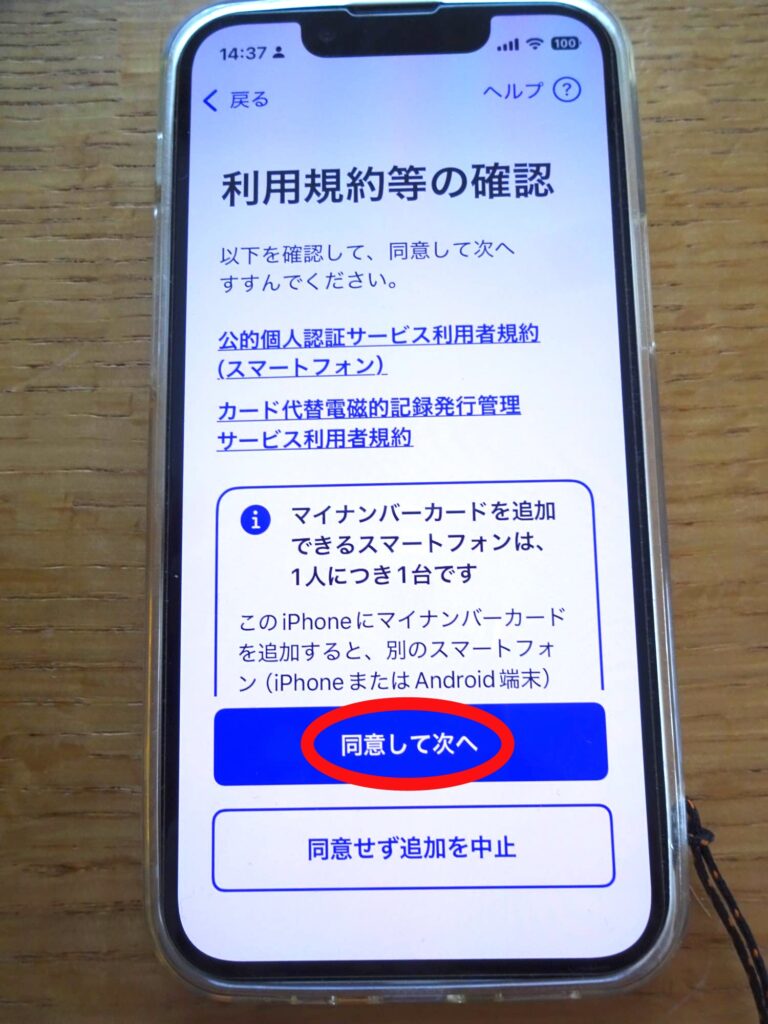
4 利用規約などを読み、『同意して次へ』ボタンを押します。
5 顔の動きを撮影します。(画面の指示に従ってください)
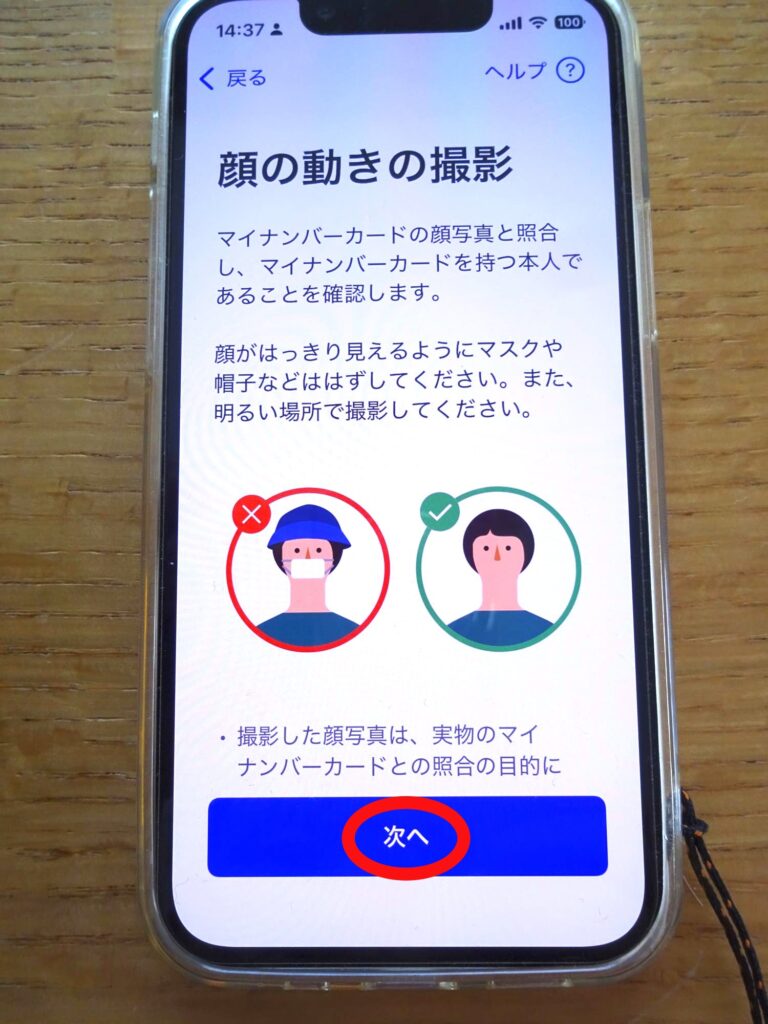
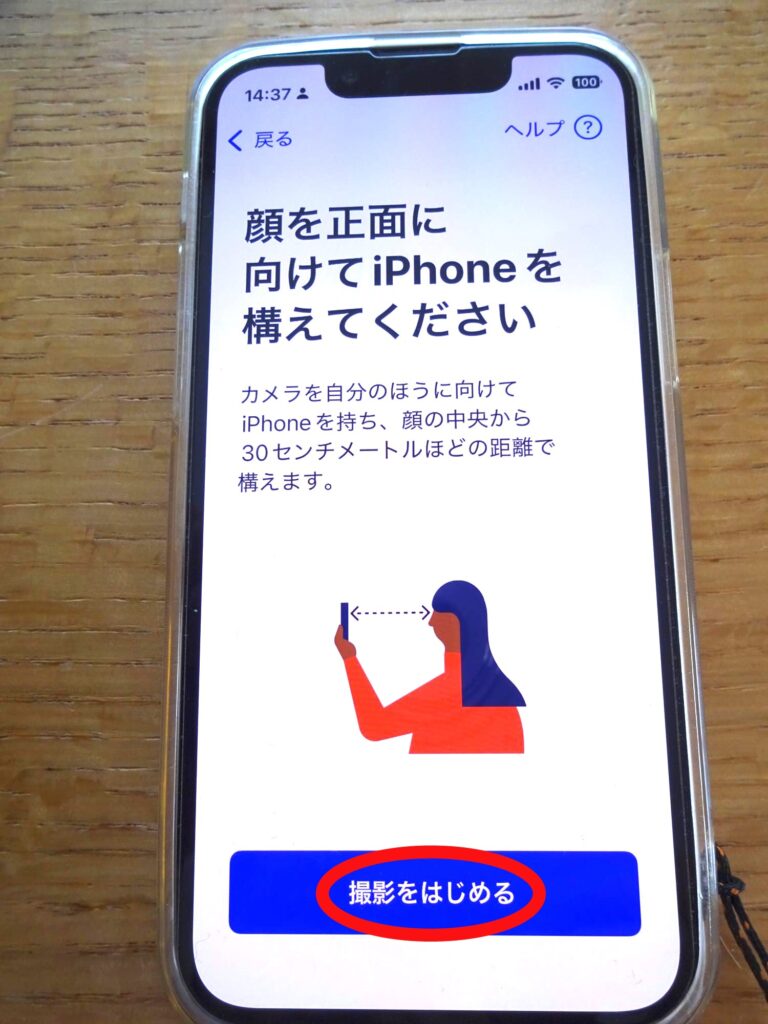
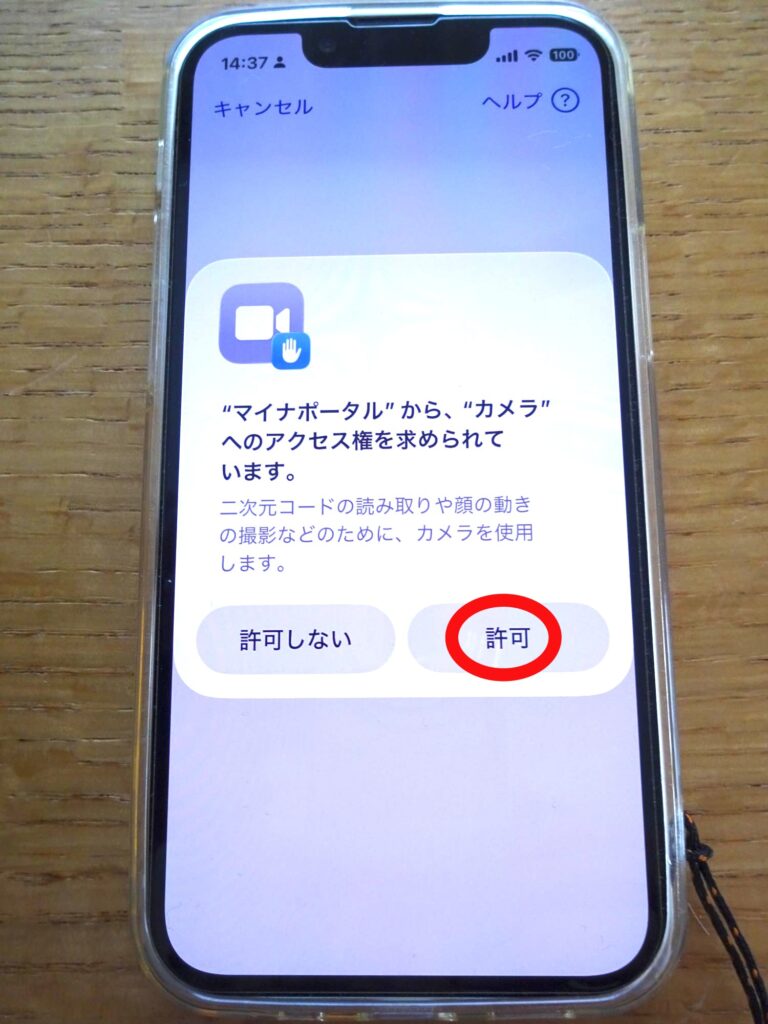
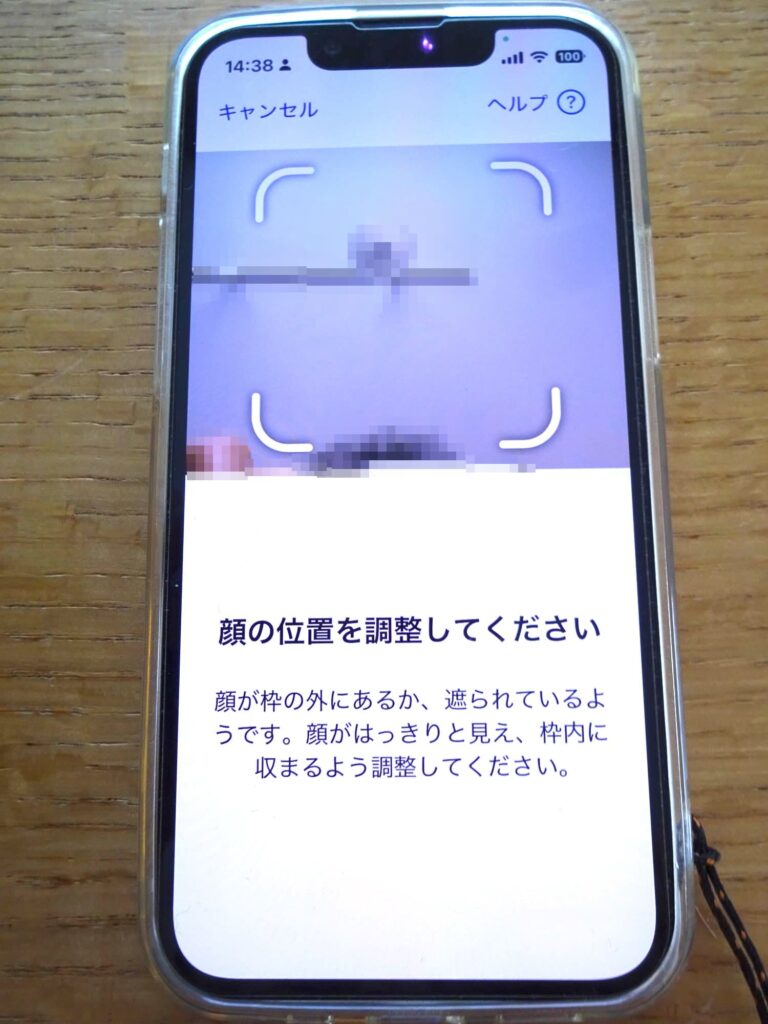
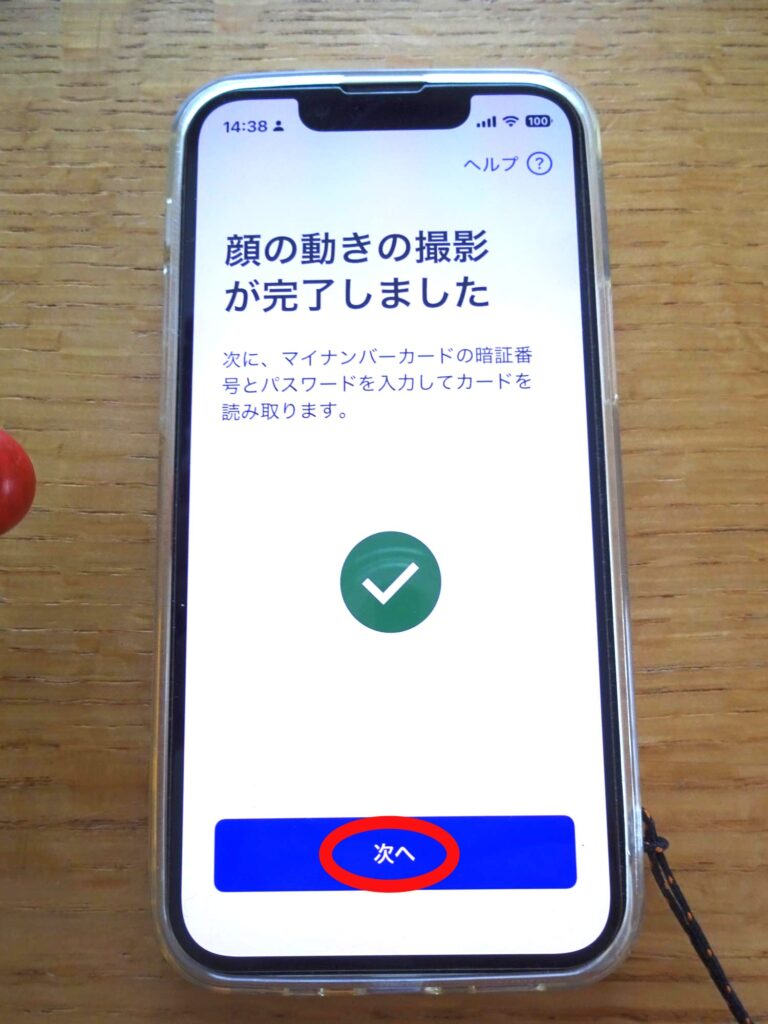
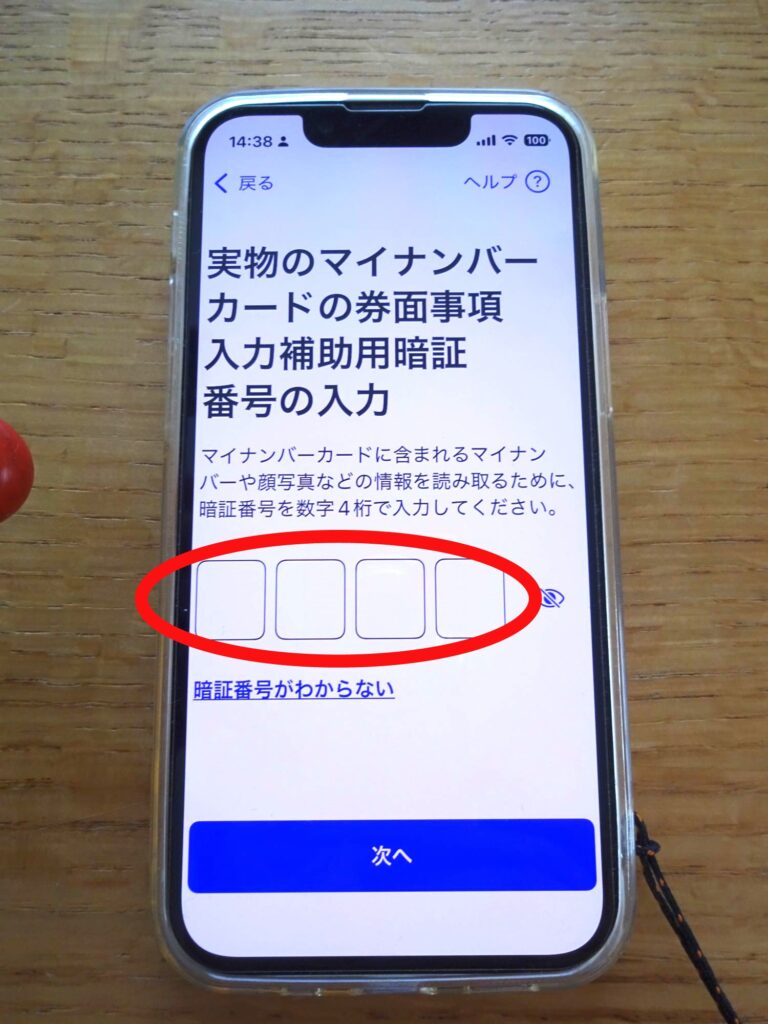
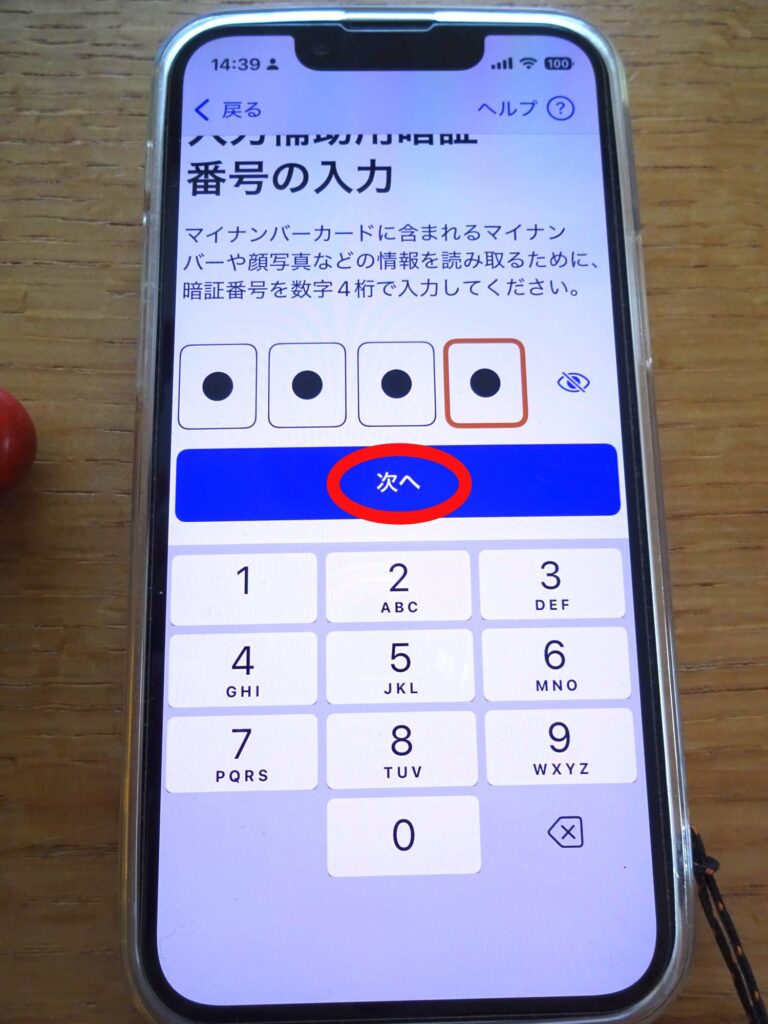
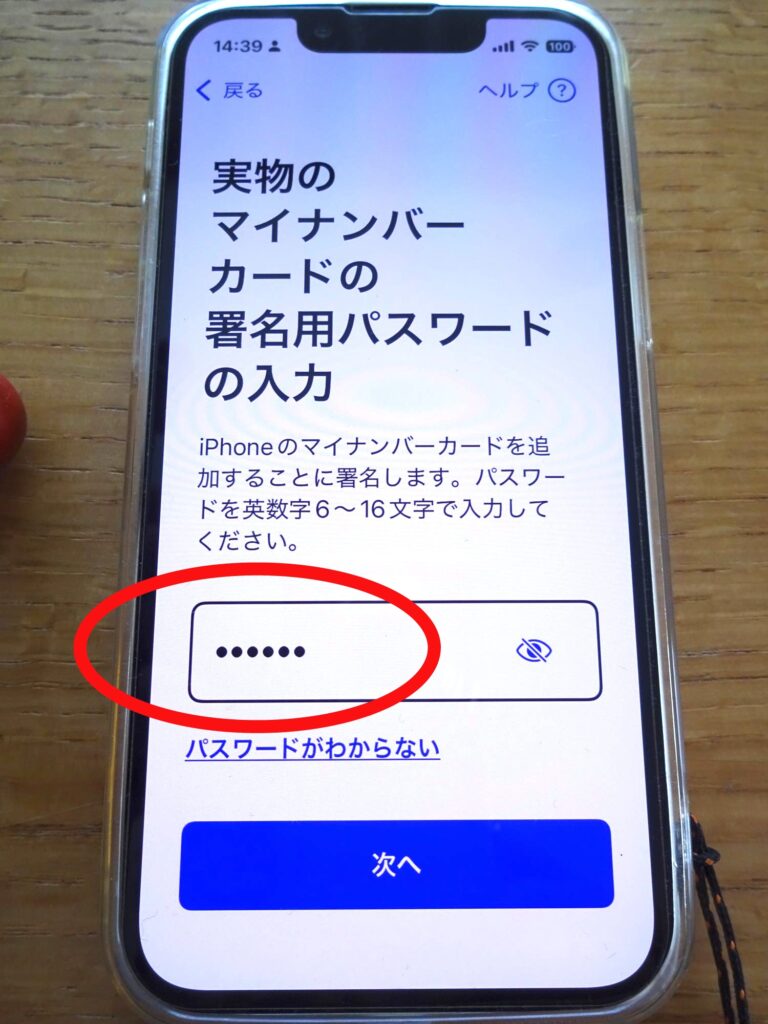
6 実物のマイナンバーカードの暗証番号4桁と署名用パスワード(英数字6〜16文字)を入力します。
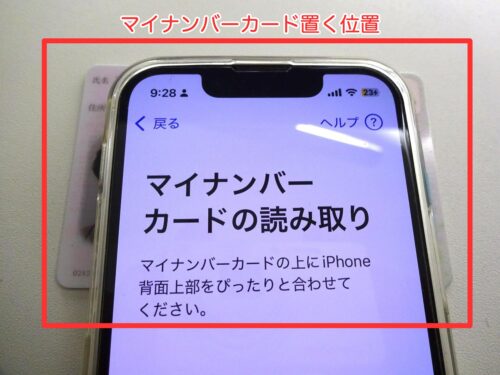
7 iPhoneの背面上部に実物のマイナンバーカードを敷き、マイナンバーカードを読み取ります。
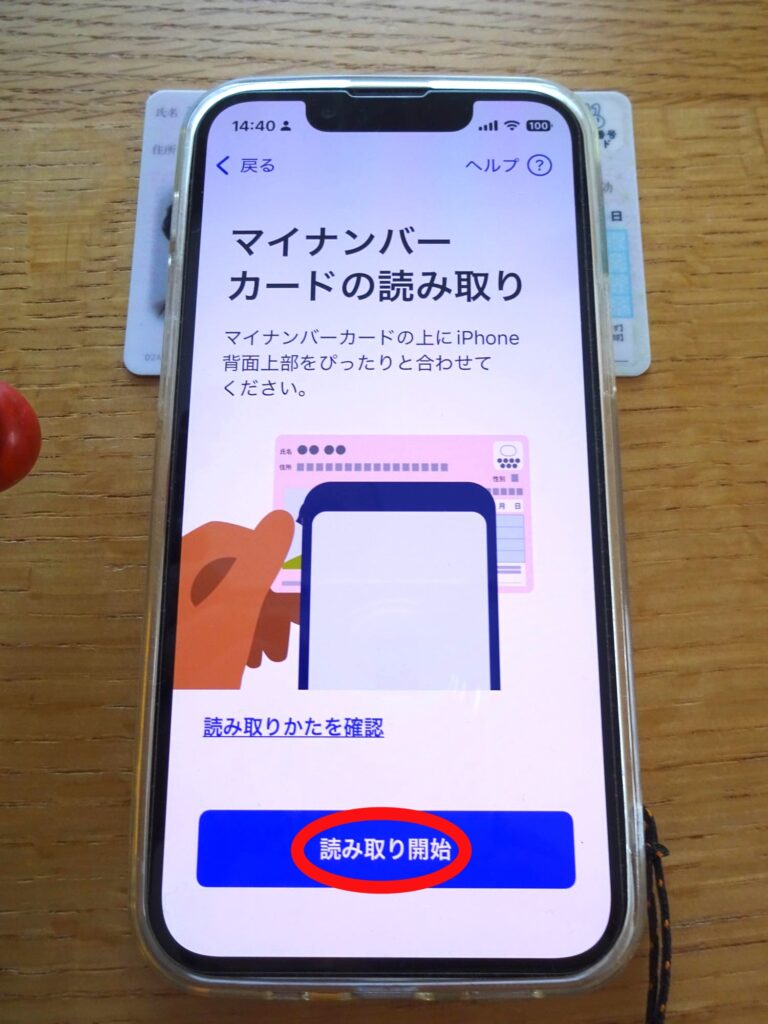
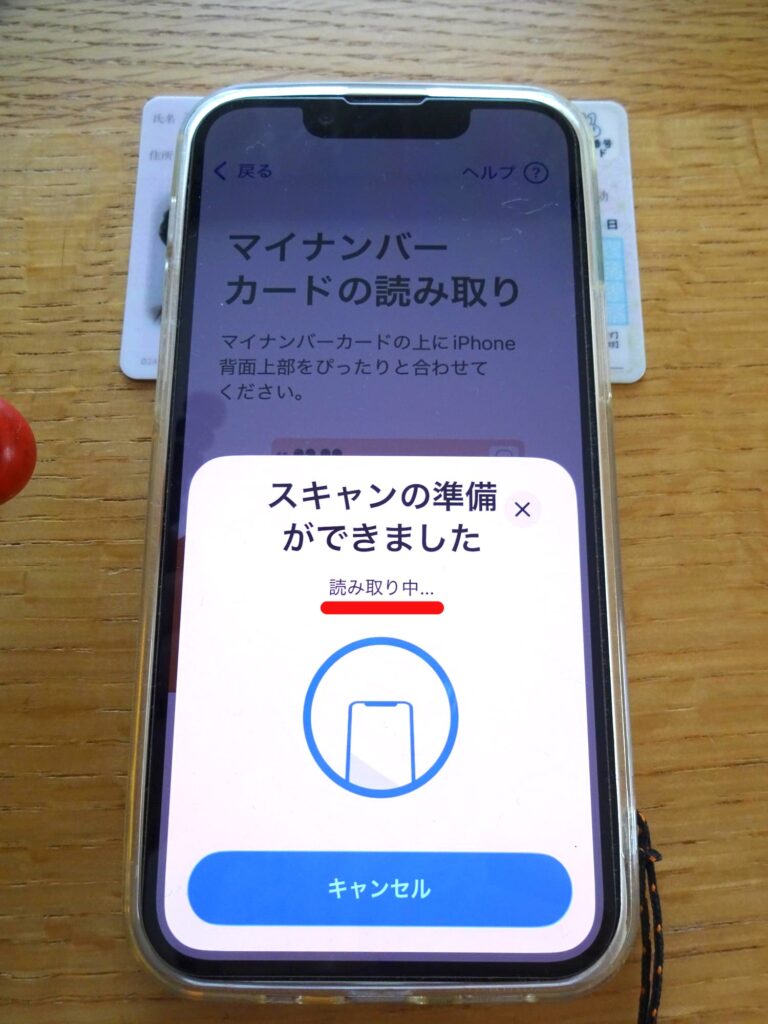
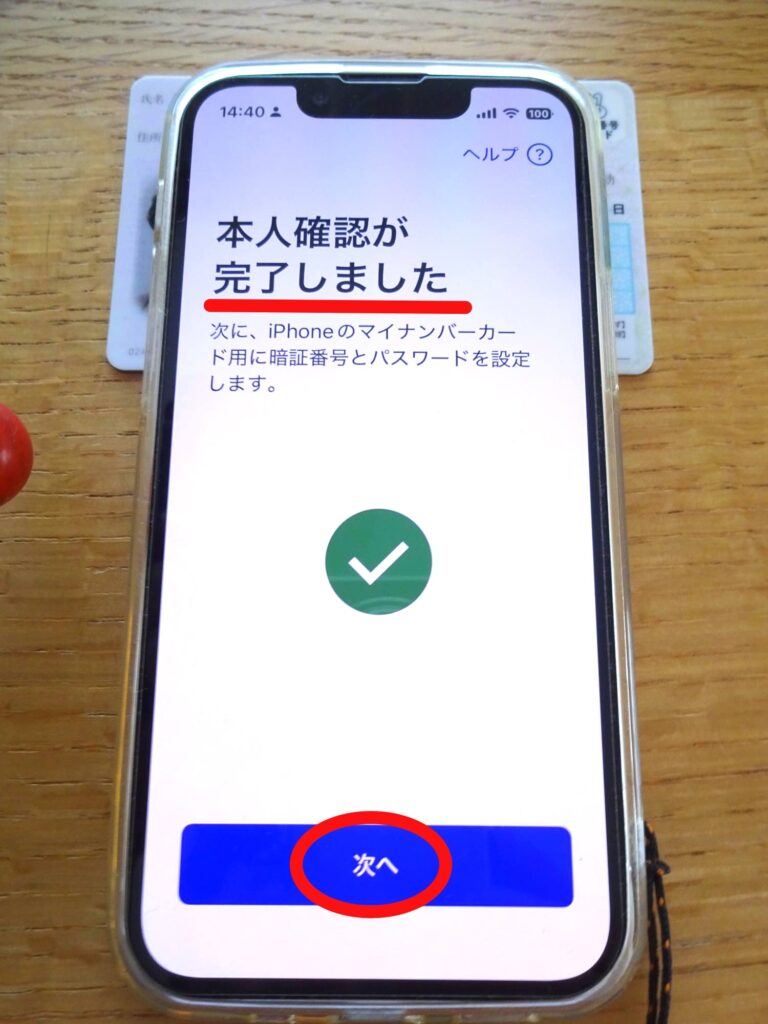
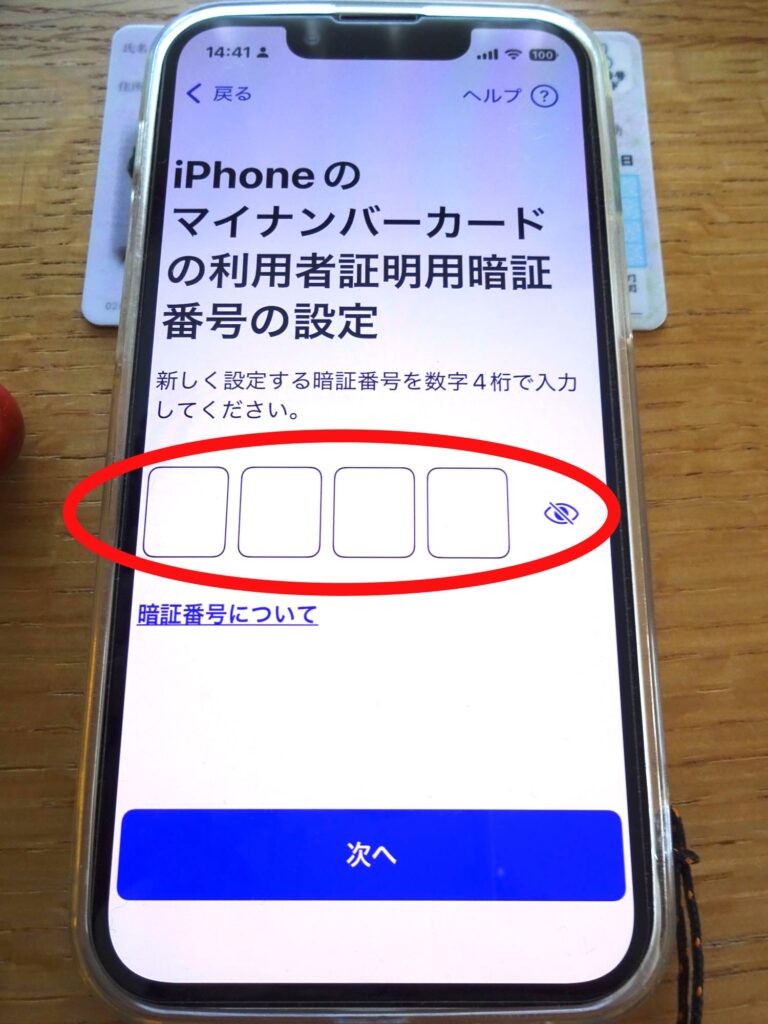
iPhoneに入れるマイナンバーカードに暗証番号とパスワードを設定
1 iPhoneに入れるマイナンバーカードに暗証番号(数字4桁)を設定します。2回入力します。
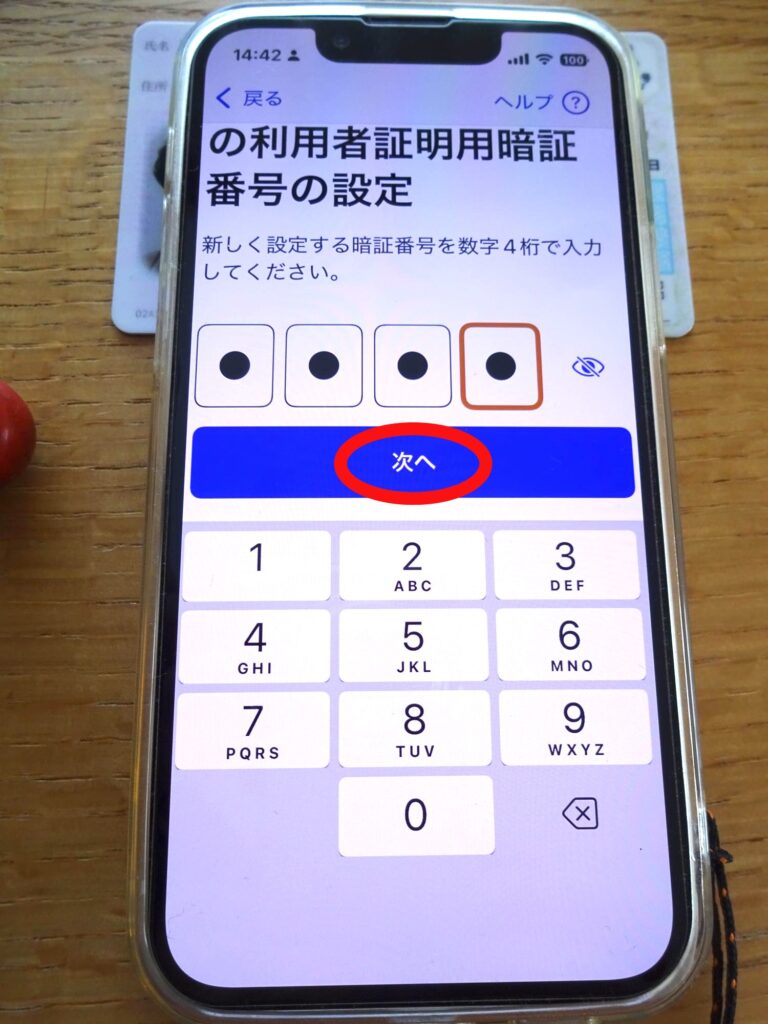
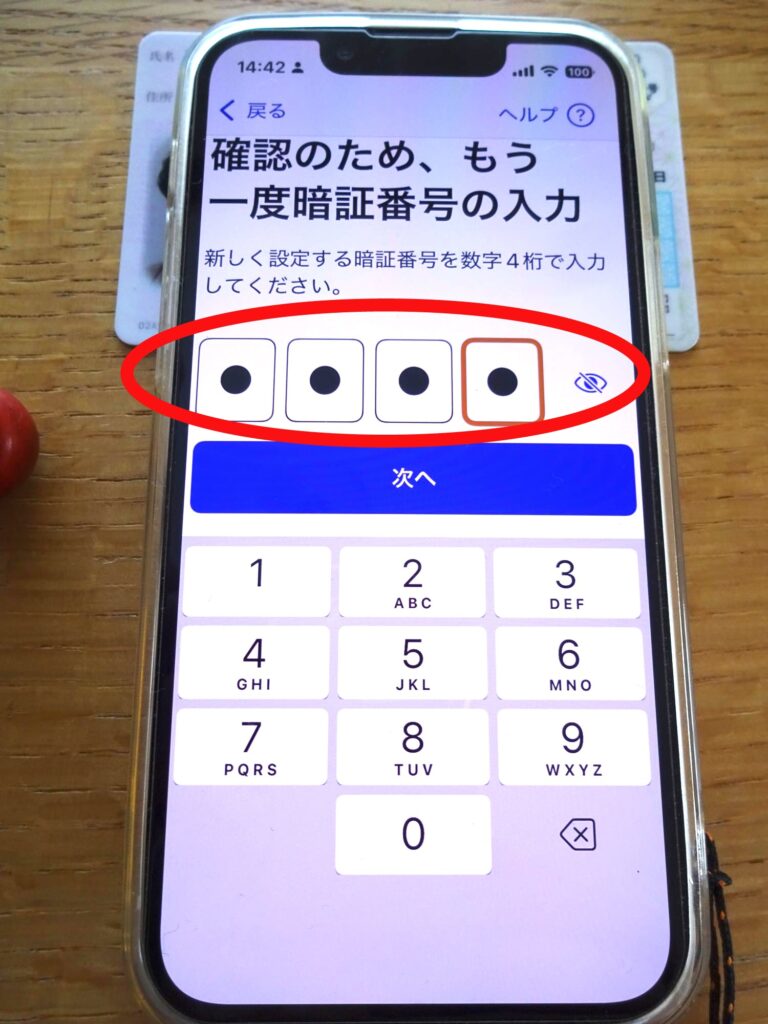
2 iPhoneに入れるマイナンバーカードに署名用パスワード(英数字6〜16文字)を設定します。2回入力します。
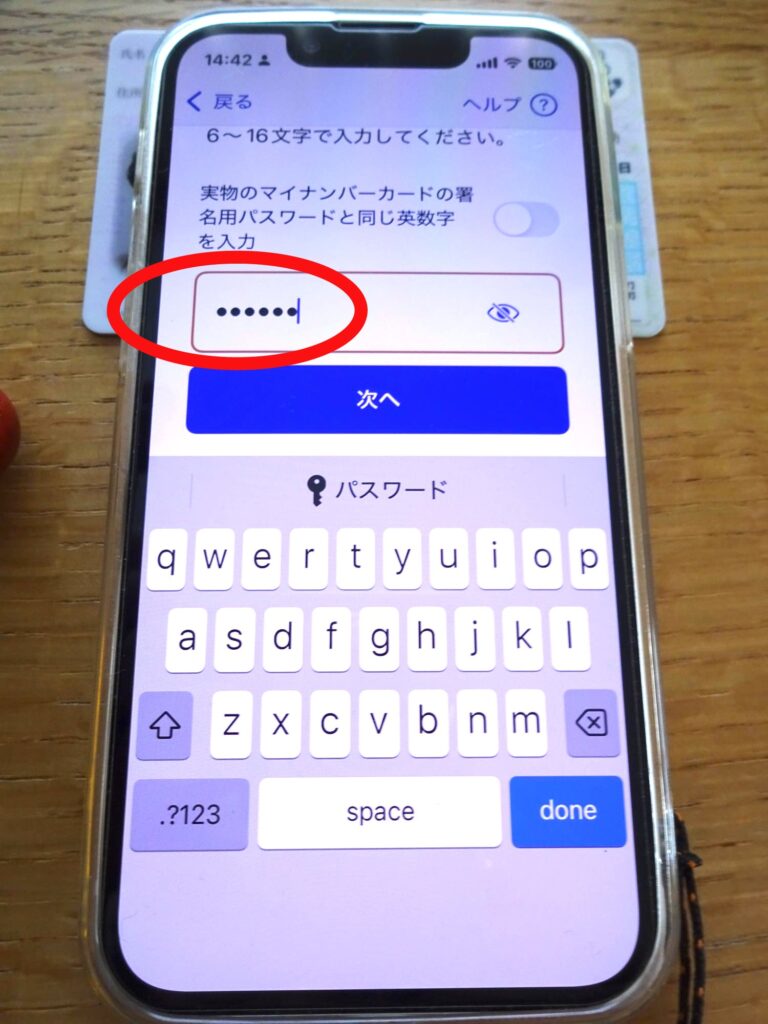
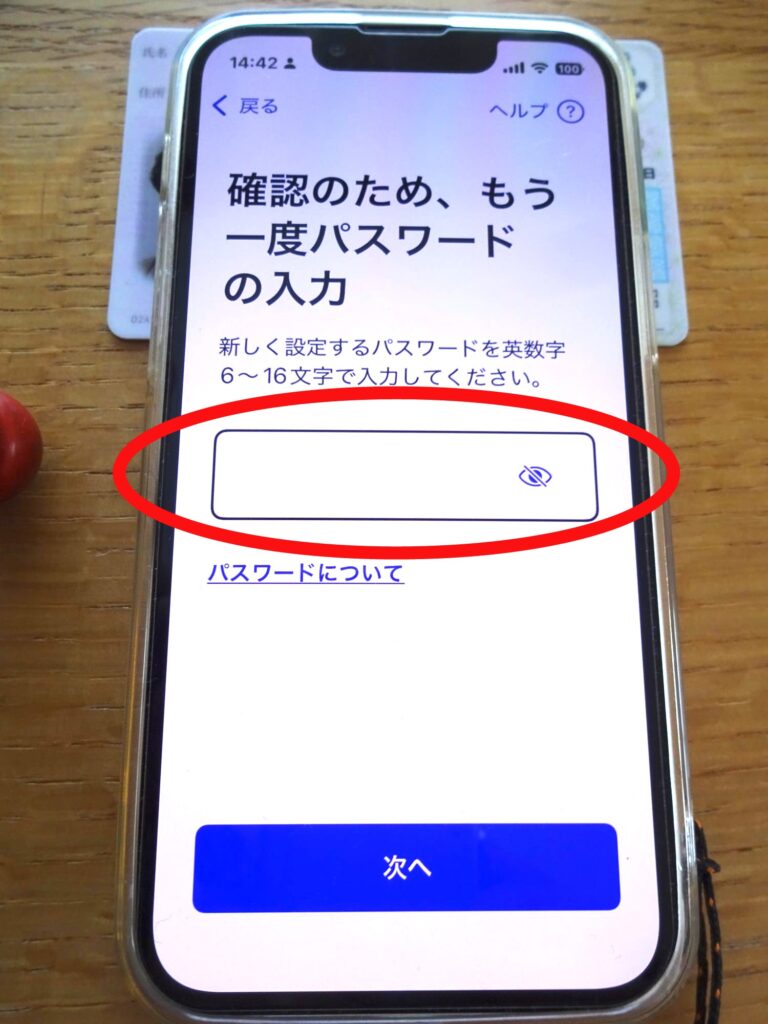
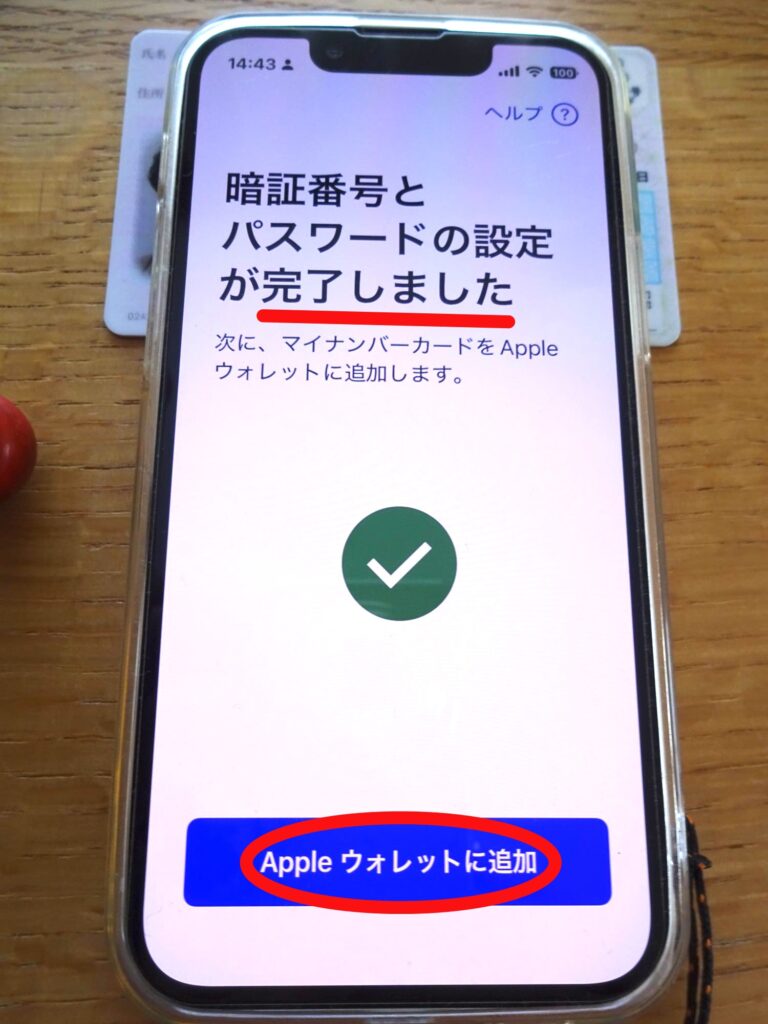
3 iPhoneに入れるマイナンバーカードの暗証番号とパスワードが設定できました。
Apple ウォレットにマイナンバーカードを追加します
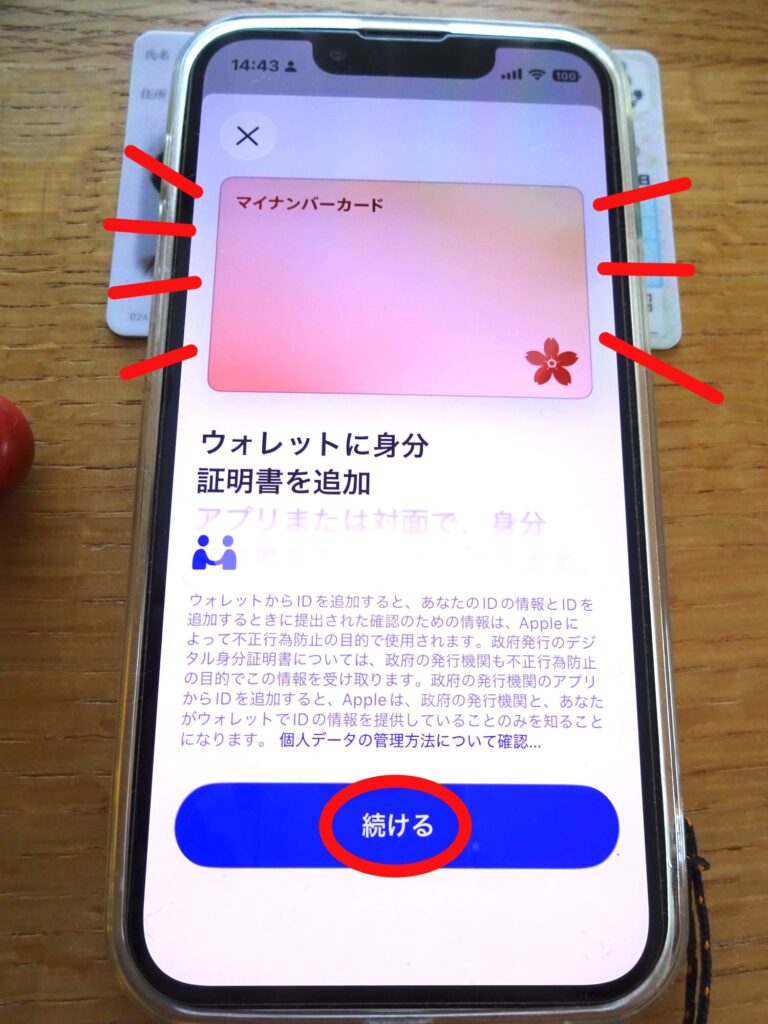
1 iPhoneのウォレット・アプリにマイナンバーカードを追加します。
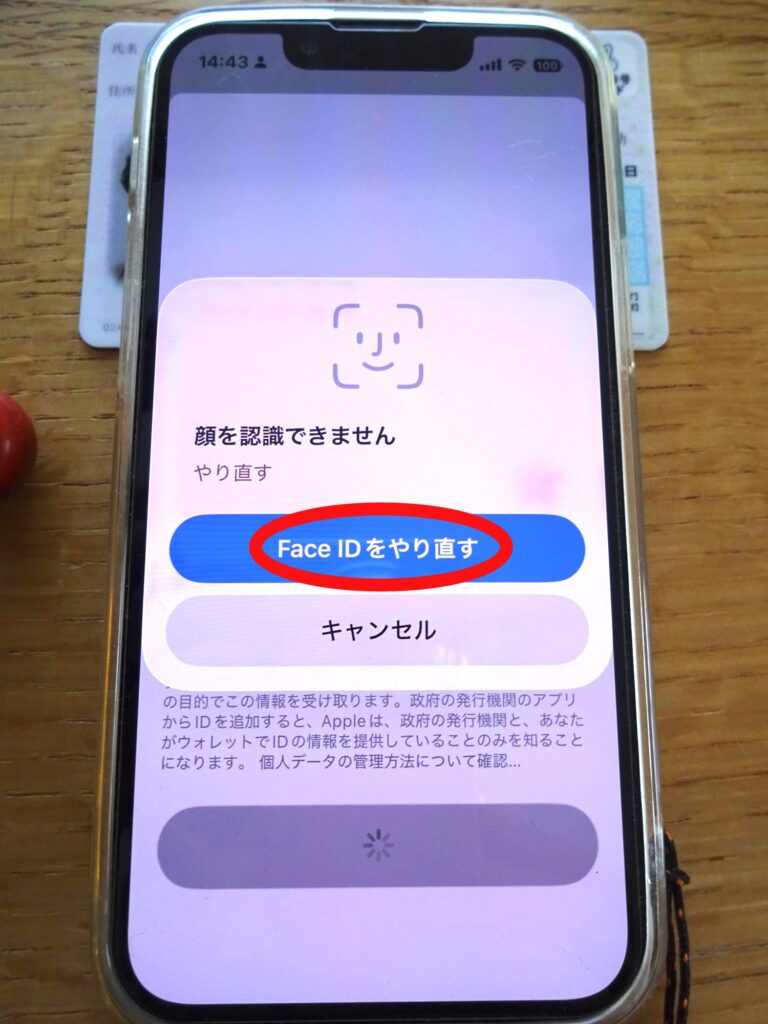
2 フェイスIDで認証します。
顔認証がうまくいできない場合、再度、やり直す画面となります。
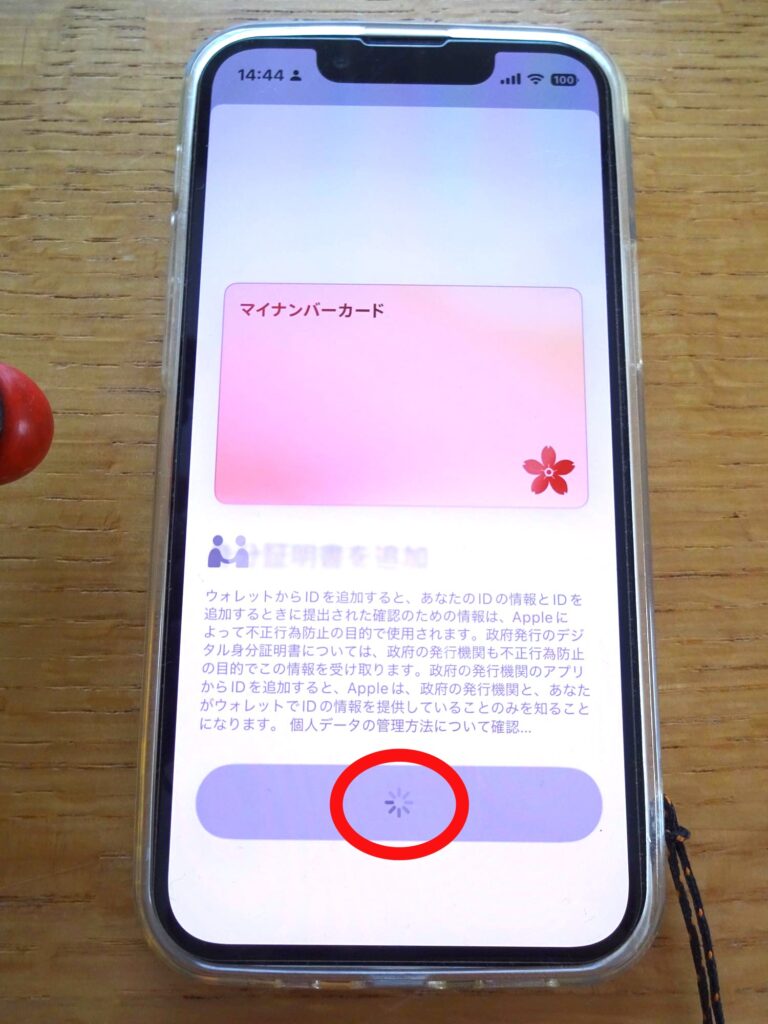
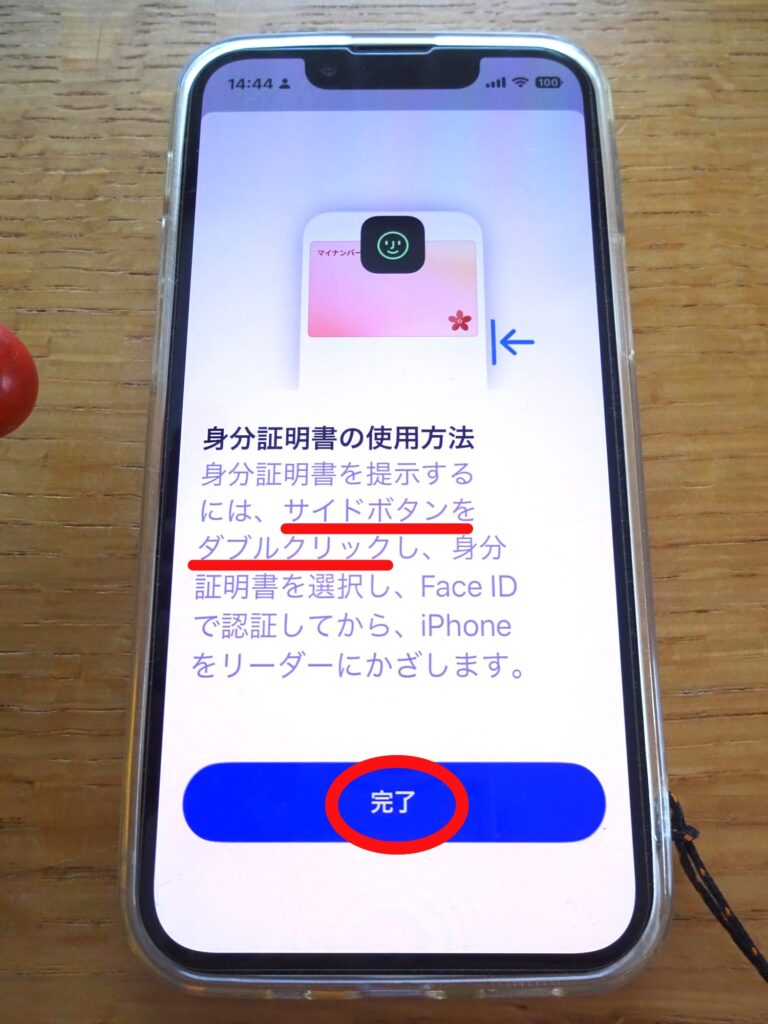
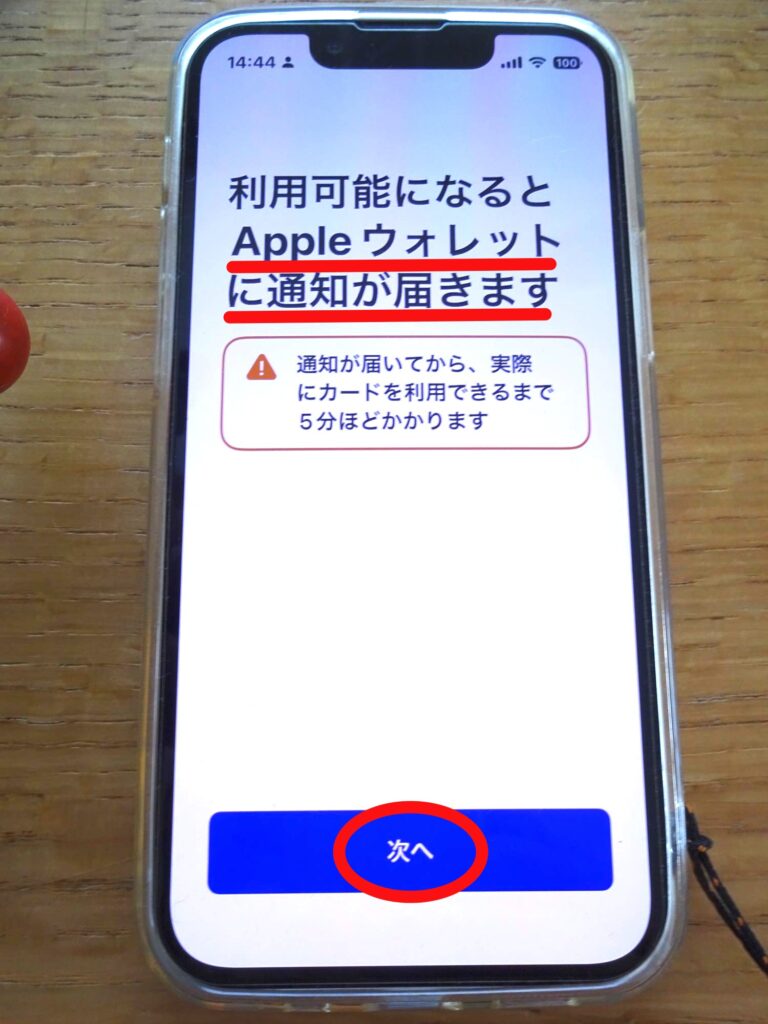
3 利用可能になるまで待ちます。5分ほどで利用可能になるようです。
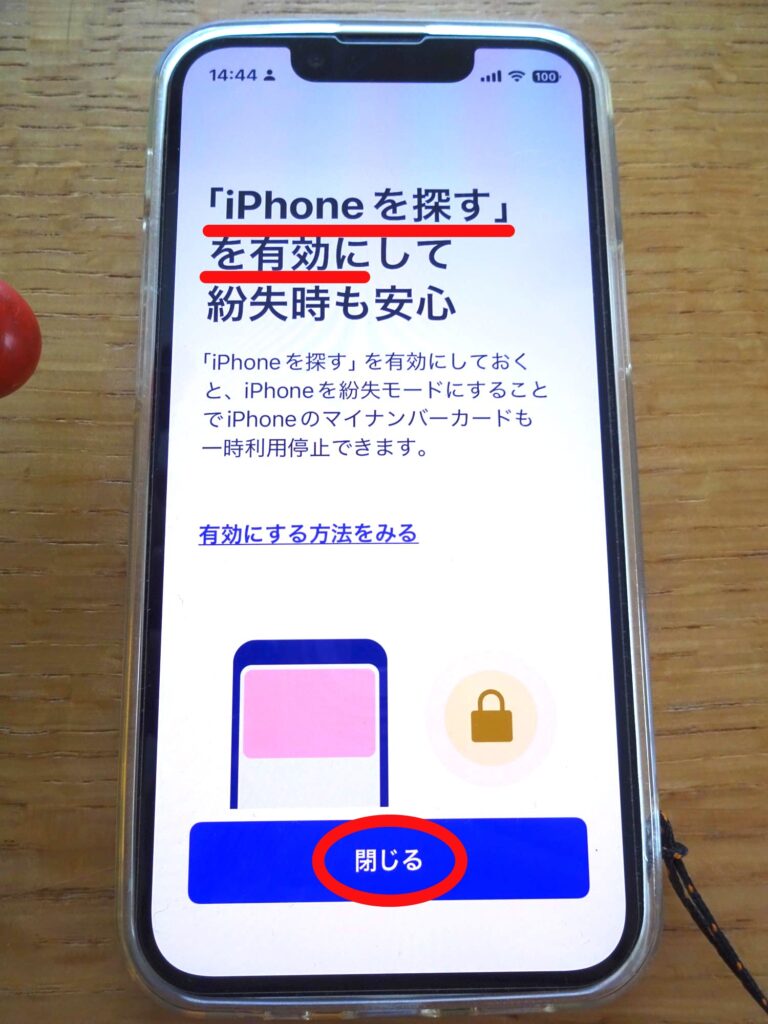
iPhoneにマイナンバーカードが追加されたか確認します
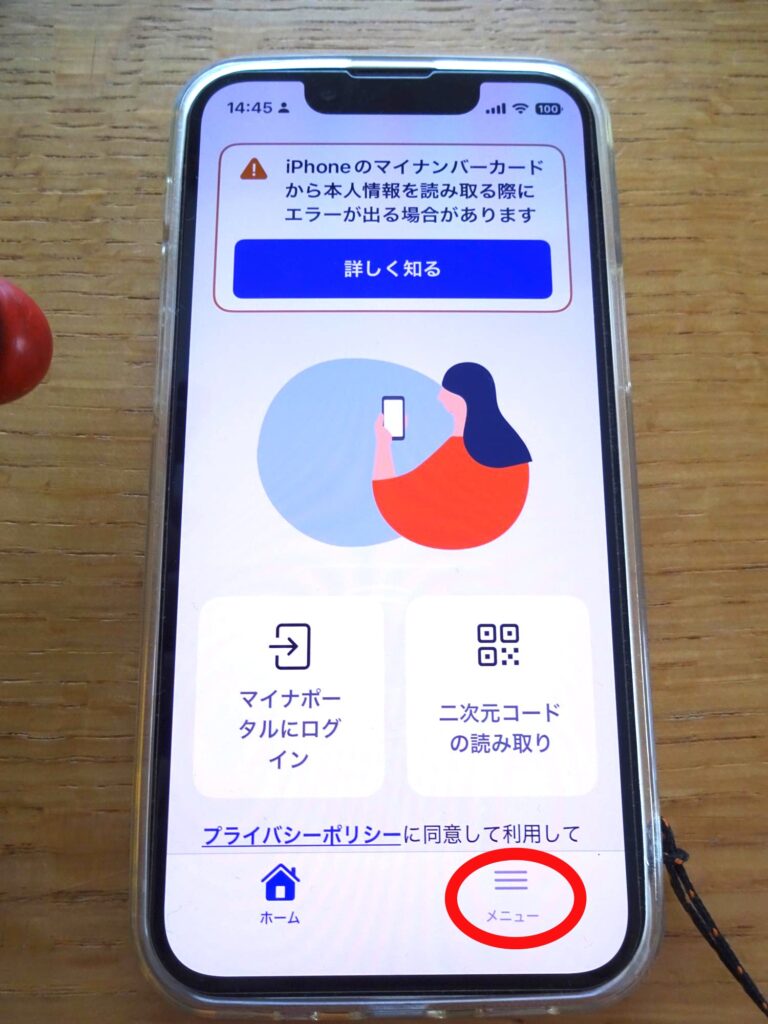
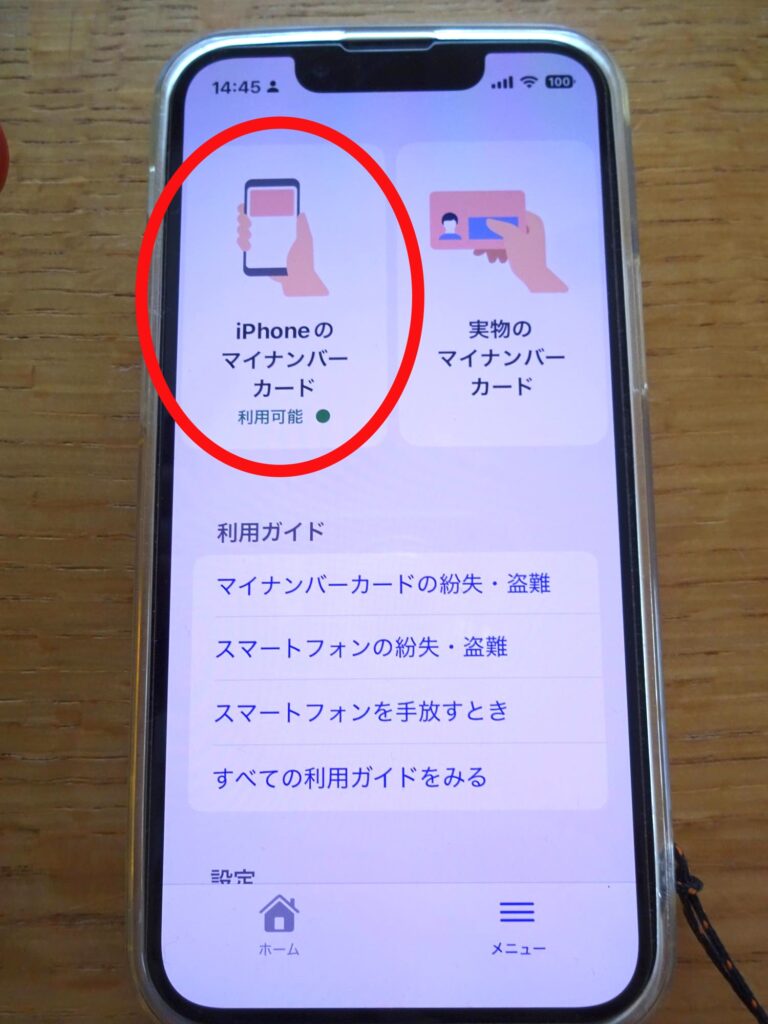
1 マイナポータルのメニューを開きます。画面の左上に『iPhoneのマイナンバーカード 利用可能 ⚫︎』となっていれば iPhoneにマイナンバーカードが追加されたことがわかります。
公式動画ーマイナンバーカードをiPhoneに追加
デジタル庁作成のマイナンバーカードをiPhoneに追加する動画です。
まとめ
私の場合、公的年金の振込み通知書などをマイナポータル経由で見ることが多いです。
また、パソコンの確定申告サイトにログインする場合、カードリーダーを接続するのが面倒でした。
今回、マイナンバーカードをiPhoneに10分ぐらいで追加できました。
結果、マイナポータルへのログイン、確定申告サイトへのログインが
iPhoneの顔認証だけで済むようになり、ログインが本当に楽になりました。
ただ、顔認証が1回でOKにならない場合があります。
そのため、混雑する病院の窓口でiPhoneの顔認証で手こずる場合は焦ると思います。
やはり、まだまだ、実物のマイナンバーカードを財布に入れ続けないと安心できませんね。